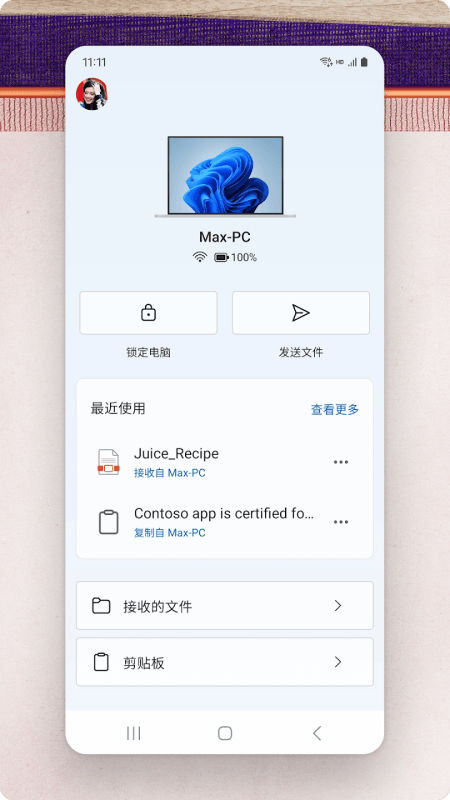
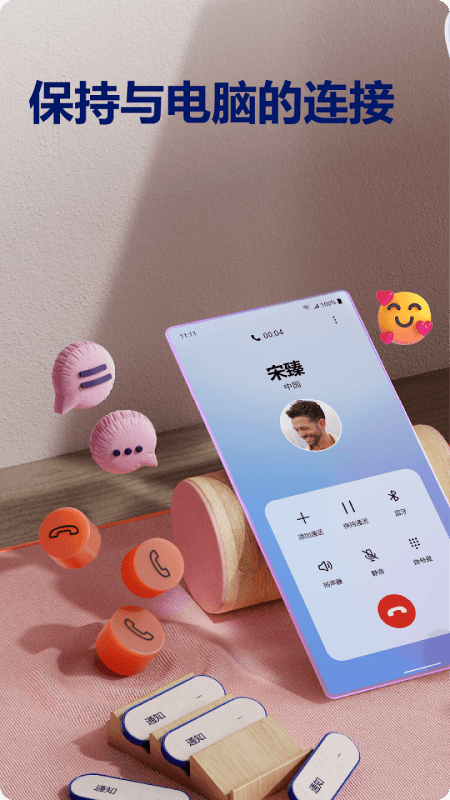
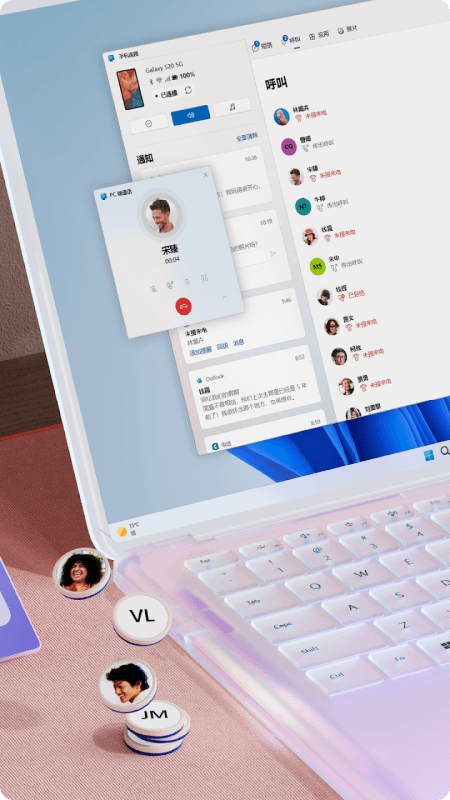
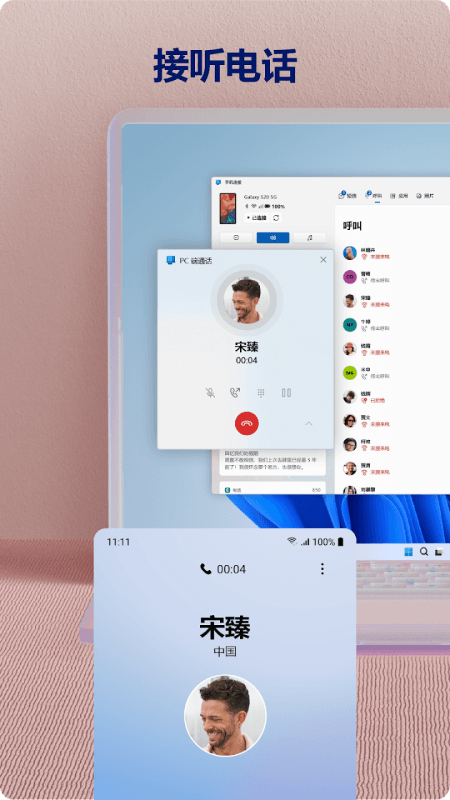
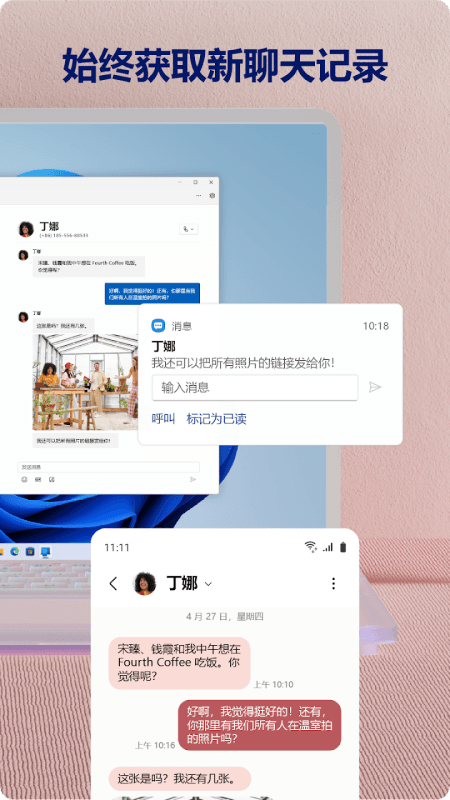
连接至windows软件手机版是一款让用户通过微软电脑远程操控手机的实用工具,它实现了在电脑上接打电话、回复短信、查看通知以及共享图片等操作,全程无需触碰手机,大幅提升跨设备协作效率。
1) 电脑端无缝接打电话,无需拿起手机即可通话。
2) 实时同步手机通知,重要消息在电脑上即时显示。
3) 支持图片快速共享,拖拽或复制即可传输文件。
1) 在手机和电脑上同时安装连接至windows应用并登录相同微软账号。
2) 手机端授权通知访问、电话权限及通讯录读取权限。
3) 电脑端打开应用并扫描手机端显示的二维码完成配对。
4) 确保手机与电脑连接同一Wi-Fi网络以保持稳定连接。
5) 首次连接后可在电脑端“手机”应用中管理已配对设备。
1) 优化了手机通知在电脑端的响应速度,延迟更低。
2) 新增支持更多Android机型的屏幕镜像功能。
3) 修复了部分设备通话音频卡顿的问题。
4) 改进了图片共享时的压缩算法,画质更清晰。
5) 提升了连接稳定性,减少意外断开的情况。
6) 更新了界面布局,操作入口更直观易找。
1) 在电脑任务栏右键打开“手机”应用,点击“开始使用”。
2) 手机端打开连接至windows并扫描电脑屏幕上的二维码。
3) 配对成功后,在电脑端点击“电话”即可拨号或接听。
4) 要查看通知,点击电脑端通知中心图标即可展开。
5) 共享图片:从电脑文件夹直接拖拽至手机界面窗口。
6) 管理通知权限:在手机端设置中为应用开启“通知访问”。
1) 减少手机频繁拿起的麻烦,办公时专注力更高。
2) 所有操作均在电脑端完成,文件传输效率翻倍。
3) 兼容主流Android手机,微软官方维护更新及时。
连接至windows软件手机版真正实现了电脑与手机的无缝协同,日常使用中接打电话、查看通知的流畅度令人满意,图片共享功能尤其适合办公场景。虽然初期配对需要几步设置,但完成后稳定性出色,是一款提升工作效率的利器。